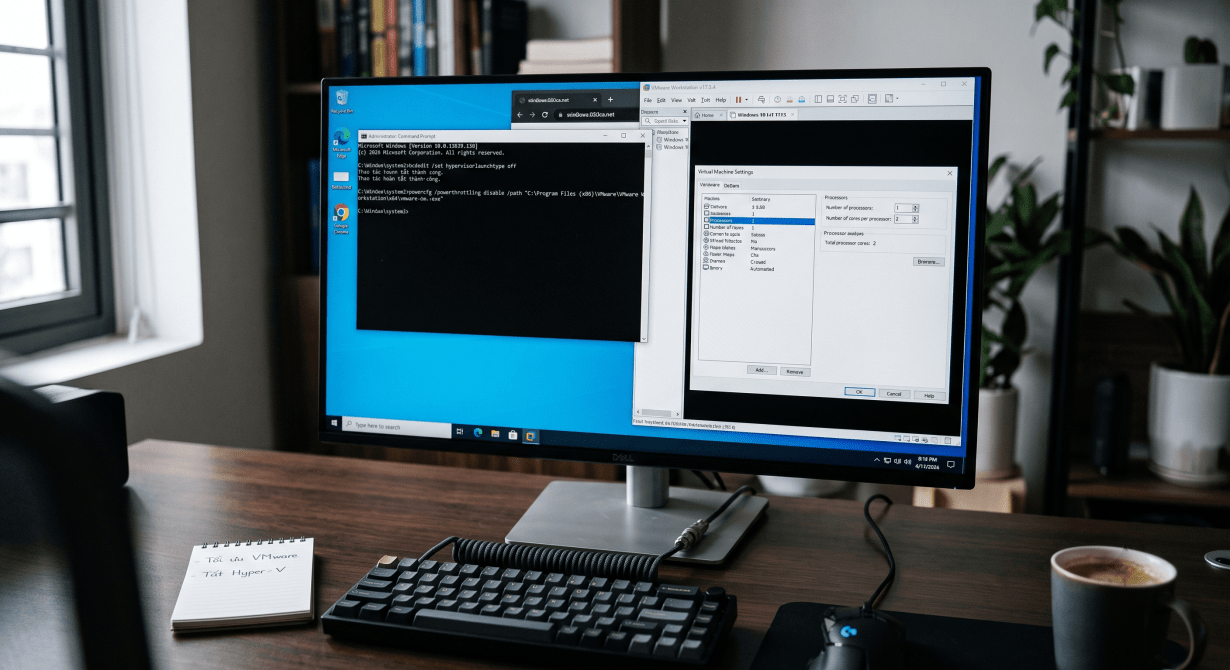
Chủ yếu viết để nhớ, sau này có cài đặt lại Windows thì làm theo các bước cho nhanh
- Mở
cmd, chạy lệnh bên dưới
bcdedit /set hypervisorlaunchtype off
Sau đó, khởi động lại Windows
- Cài đặt VMware Workstation
Chọn bản v17.6.4 (đang cài bản cao hơn thì gỡ ra)
- Mở
cmd, chạy lệnh bên dưới
powercfg /powerthrottling disable /path "C:\Program Files (x86)\VMware\VMware Workstation\x64\vmware-vmx.exe"
- Setting
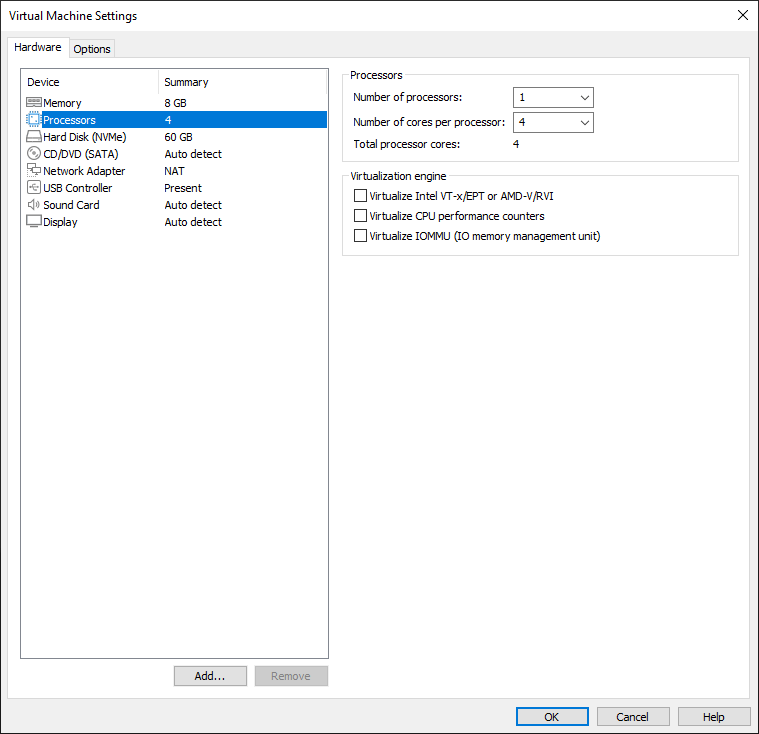
- Number of processors: Đặt là 1 (tối đa 2)
- Number of cores per processor: Đặt 2 hoặc 4
Thường dùng 1-2 hoặc 1-4 là đủ, nếu rảnh thì chạy benchmark cho các trường hợp 1-2, 1-4, 2-2, 2-4 xem CPU đang dùng tối ưu nhất với cấu hình nào
Về phiên bản Windows iSO cài đặt thì không có đề xuất gì đặc biệt, dùng bản Windows 10 IoT Enterprise LTSC 2021 tại windows.bibica.net hoặc bản mặc định đã hết hạn cập nhập từ 10/2025 đều ổn
2 thứ quan trọng nhất ảnh hưởng hiệu năng VMware Workstation là tùy chọn tắt hypervisor và phiên bản cài đặt, cá nhân trước đây chạy ở Windows 7 trên VMware Workstation v15 thì cực kì nhanh, thậm chí dùng ~ 10 Win ảo cho 10 tài khoản game mà chạy vẫn ầm ầm
Không hiểu sao các bản VMware Workstation sau này trên Windows 10, hiệu năng rất phò, xưa còn chơi được cả game 3D, giờ bật có cái trình duyệt hay setting lên thôi cũng thấy giật giật



Chính sách bình luận: Chúng tôi rất trân trọng các bình luận của bạn và cảm ơn thời gian bạn dành để chia sẻ ý tưởng và phản hồi.
Ghi chú: Những bình luận được xác định là spam hoặc chỉ mang tính quảng cáo sẽ bị xóa.
• Để cải thiện trải nghiệm bình luận, chúng tôi khuyến khích bạn tạo một tài khoản Gravatar. Thêm avatar vào tài khoản Gravatar sẽ giúp bình luận của bạn dễ nhận diện hơn đối với các thành viên khác.
• ✂️ Sao chép và 📋 Dán Emoji 💪 giúp bình luận thêm sinh động và thú vị!